
| ±â Ÿ »ç Ç× |
ÀϹݻçÇ×, º¸°í¼, Àμâ¿É¼Ç, ¼¼±Ý°Å·¡ µî Áö±Ý±îÁö ¼³¸íÇÑ ¼³Á¤»çÇ× ÀÌ¿ÜÀÇ Àâ´ÙÇÑ ¼³Á¤»çÇ×À» ¼¼ÆÃÇÏ´Â °÷ÀÔ´Ï´Ù.
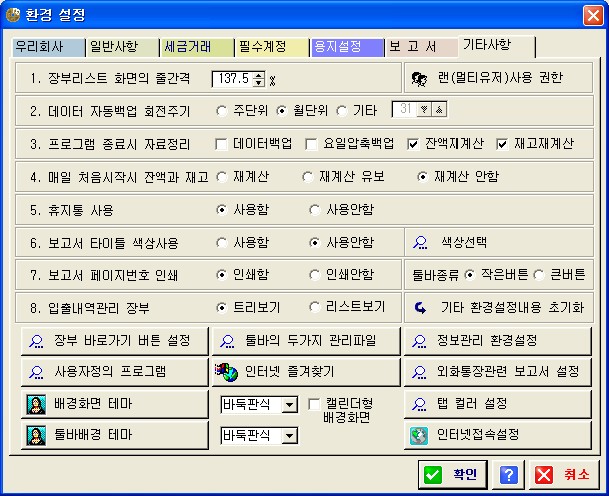
1.[ÀåºÎ¸®½ºÆ®ÀÇ È¸éÁÙ°£°Ý]
ÄÄÇ»ÅÍ ¸ð´ÏÅÍÀÇ Çػ󵵿¡ µû¶ó ÀåºÎȸéÀÇ ¸®½ºÆ®°£ÀÇ ÁÙ°£°ÝÀ» Á¶ÀýÇÕ´Ï´Ù.Ưº°ÇÑ ÀÌÀ¯°¡ ¾ø´ÂÇÑ °Çµå¸± ÇÊ¿ä°¡ ¾ø´Â »çÇ×ÀÔ´Ï´Ù.
2.[µ¥ÀÌÅÍ ÀÚµ¿¹é¾÷ ȸÀüÁÖ±â]
'¾ó¸¶¿¡¿ä'´Â ÇÏ·ç Áß Ã³À½À¸·Î ½ÃÀÛÇßÀ»¶§, ÇöÀç±îÁöÀÇ ¸ðµç µ¥ÀÌÅ͸¦ ¾ó¸¶¿¡¿ä°¡ ¼³Ä¡µÈ "¾ó¸¶¿¡¿ä"¹æ ¹ØÀÇ ZDATA¹æ¿¡ ¹é¾÷ÇÏ´Â ±â´ÉÀÌ ÀÖ½À´Ï´Ù.
ÀÌ ÀÚµ¿¹é¾÷ÀÇ Áֱ⸦ °áÁ¤ÇÏ´Â °÷ÀÔ´Ï´Ù. Çϵåµð½ºÅ©ÀÇ ¿ë·®ÀÌ ÃæºÐÇÑ °æ¿ì, ±âº»¼³Á¤ÀÎ <¿ù´ÜÀ§>¸¦ »ç¿ëÇÏ½Ç °ÍÀ» ÃßõÇÕ´Ï´Ù. ÀÌ·¸°Ô µÇ¸é ¿À´Ã ÀÚµ¿¹é¾÷µÈ µ¥ÀÌÅÍ´Â ZDATA ¹Ø¿¡ ¿À´Ã³¯Â¥ÀÇ Æú´õ¿¡ ÀúÀåµÇ¸é¼ ÃÑ 30ÀÏÄ¡ ºÐ·®ÀÇ µ¥ÀÌÅÍ°¡ Ç×»ó º¸°üµÇ°í ÀÖ´Â °ÍÀÌ µË´Ï´Ù.
Çϵåµð½ºÅ©ÀÇ ³²Àº ¿ë·®ÀÌ ºÎÁ·ÇÏ´Ù¸é <ÁÖ´ÜÀ§>¸¦ ¼³Á¤Çϸé ÃÑ 1,2,3,4,5,6,7 ¹øÀÇ ¹æ¿¡ ¹ø°¥¾Æ ȸÀüÇÏ¸é¼ ¹é¾÷À» ÇÏ°Ô µË´Ï´Ù. ±×¹Û¿¡ Ưº°ÇÑ ÀÌÀ¯·Î ¹é¾÷¼³Á¤À» ¹Ù²Ù·Á¸é <±âŸ>¸¦ ÁöÁ¤ÇÏ°í ¹é¾÷ȸÀü Áֱ⸦ Á÷Á¢ ÀÔ·ÂÇØ ÁÖ½Ã¸é µË´Ï´Ù.
3.[ÇÁ·Î±×·¥ Á¾·á½Ã ¹é¾÷]
¾ó¸¶¿¡¿ä¸¦ Á¾·áÇÒ ¶§ DATA Æú´õÀÇ ¸ðµç ÆÄÀÏÀ» ¹é¾÷ÇÒ Áö¸¦ °áÁ¤ÇÕ´Ï´Ù. ÇÏ·ç¿¡µµ ¸î¹ø¾¿ ½ÇÇàÇÏ´Â »ç¿ëÀÚ´Â <¹é¾÷¾ÈÇÔ>À¸·Î µÎ°í ÀÏ°úÈÄ Á÷Á¢ ¹é¾÷À» ÇÏ´Â °ÍÀÌ Æí¸®ÇÒ °ÍÀÌ°í, ¾ó¸¶¿¡¿ä¸¦ ½ÇÇàÇÏ°í ÇÏ·çÁ¾ÀÏ »ç¿ëÇÏ´Â »ç¿ëÀÚ¶ó¸é <¹é¾÷ÇÔ>ÀÌ ´õ ÆíÇÏÁö ¾ÊÀ»±î¿ä?
4.[¸ÅÀÏ Ã³À½ ½ÃÀ۽à Àܾװú Àç°í]
Àç°í ¹× Àܾ×ÀÇ ¾ÈÀü¼ºÀ» ³ôÀ̱â À§ÇØ ¾ó¸¶¿¡¿ä¸¦ óÀ½ ½ÃÀÛÇÒ ¶§ ÀÜ¾× ¹× Àç°í Àç°è»êÀ» ÇÏ´Â ¿É¼ÇÀÔ´Ï´Ù.
5.[ÈÞÁöÅë »ç¿ë]
°Å·¡³»¿ªÀ» »èÁ¦ÇÒ¶§ ÀÌ ³»¿ëÀ» ÈÞÁöÅëÀ̶ó´Â Æú´õ¿¡ Àӽ÷Πº¸°üÀ» ÇÒÁö, ¾Æ´Ï¸é ¹Ù·Î »èÁ¦ÇØ ¹ö¸±Áö¸¦ ÁöÁ¤ÇÕ´Ï´Ù. Æ®¸®È¸é¿¡¼ ÈÞÁöÅëÀº »ç¿ëÀÚÁß [°ü¸®ÀÚ] ±ÇÇÑÀ» °¡Áø »ç¶÷¸¸ º¸°í, º¹¿ø ¶Ç´Â ¿ÏÀü»èÁ¦¸¦ ÇÒ ¼ö ÀÖ½À´Ï´Ù.
6.[º¸°í¼ ŸÀÌƲ »ö»ó]
º¸°í¼ÀÇ Á¦¸ñÀ» µ¸º¸À̱â À§ÇØ Ä®¶ó·Î ÀμâÇÏ·Á¸é ¿©±â¿¡¼ »ö»óÀ» ÁöÁ¤ÇÕ´Ï´Ù.
7.[º¸°í¼ÀÇ ÆäÀÌÁö¹øÈ£ Àμâ]
º¸°í¼°¡ ÇÑÆäÀÌÁö¸¦ ³ÑÀ»¶§ °¢ Ãâ·Â¹° »ó´Ü¿¡ ÆäÀÌÁö¹øÈ£¸¦ ÀμâÇÒÁö ¿©ºÎ¸¦ ÁöÁ¤ÇÕ´Ï´Ù.
8.[ÀÔÃâ³»¿ª°ü¸® ÀåºÎ]
ÇÁ·Î±×·¥ ÀåºÎ Ç¥½Ã ¹æ¹ýÀ» º¯°æÇÏ¿© ¼Óµµ¸¦ Çâ»ó ÇÒ ¼ö ÀÖ½À´Ï´Ù.
<Æ®¸®º¸±â>´Â ±âÁ¸ ¹æ½ÄÀ¸·Î ÀåºÎ ¹Ù·Î°¡±â ¹öÆ°ÀÌ È°¼ºÈ µÇ°í, <¸®½ºÆ®º¸±â>´Â Æ®¸®¿Í ÀåºÎ¹Ù·Î°¡±â ¹öÆ°ÀÌ ¾ø¾îÁö°í ÀåºÎ ³»¿ªÀÌ ¸®½ºÆ® Çü½ÄÀ¸·Î Ç¥ÇöµË´Ï´Ù. ¸®½ºÆ®º¸±â·Î º¯°æÀ» Çϸé ÇÁ·Î±×·¥ ¼Óµµ Çâ»ó¿¡ µµ¿òÀÌ µË´Ï´Ù.
[ÀåºÎ¹Ù·Î°¡±â ¹öÆ° ¼³Á¤]
¸ÞÀÎȸéÀÇ ÁÂÃø ÇÏ´Ü¿¡ ÀÖ´Â 10°³ÀÇ ÀåºÎ¹Ù·Î°¡±â ¹öÆ°¿¡ »ç¿ëÇÒ ÀåºÎ¸íÀ» µî·ÏÇÕ´Ï´Ù. ±×·¯³ª ½ÇÁ¦·Î´Â ÀåºÎ ¹Ù·Î°¡±â ¹öÆ°¿¡¼ ¸¶¿ì½º ¿À¸¥ÂÊ ¹öÆ°À¸·Îµµ °£´ÜÈ÷ º¯°æÇÒ ¼ö ÀÖÀ¸¹Ç·Î ±ÄÀÌ ¿©±â¼ »ç¿ëÇÏÁö ¾Ê¾Æµµ µË´Ï´Ù.
[Åø¹ÙÀÇ µÎ°¡Áö °ü¸®ÆÄÀÏ]
¾ó¸¶¿¡¿ä Åø¹ÙÀÇ ¿¬Çʸð¾ç ¾ÆÀÌÄÜ ¿·ÀÇ Æú´õ¸ð¾ç ¾ÆÀÌÄÜ 2°³´Â »ç¿ëÀÚÀÇ Æí¸®¿¡ µû¶ó ´Ù¸¥ ±â´ÉÀ¸·Î ¹Ù²Ü ¼ö ÀÖ½À´Ï´Ù. ±âº»ÀûÀ¸·Î ù¹ø° Æú´õ¸ð¾ç ¾ÆÀÌÄÜÀº [Ç°¸ñ°ü¸®´ëÀå]ÀÌ µÎ¹ø° Æú´õ´Â [Á¤º¸°Ë»ö°ü¸®]°¡ ÁöÁ¤µÇ¾î Àִµ¥, ÀÌ°ÍÀ» °æ¸®ÀÏÁ¤°ü¸®..µî ´Ù¸¥ ±â´ÉÀÌ ÀÛµ¿Çϵµ·Ï º¯°æÇÒ ¼ö ÀÖ½À´Ï´Ù.
[Åø¹Ù Á¾·ù]
Åø¹ÙÀÇ ¾ÆÀÌÄÜ Á¾·ù¸¦ ÀϹÝÀûÀÎ ¾ÆÀÌÄÜÀ¸·Î ÇÒÁö(ÀÛÀº¹öÆ°), ¾ÆÀÌÄÜ ¹Ø¿¡ ¼³¸íÀÌ ÀÖ´Â °ÍÀ¸·Î ÇÒÁö(Å«¹öÆ°) ÁöÁ¤ÇÕ´Ï´Ù.
[Á¤º¸°ü¸® ȯ°æ¼³Á¤]
Á¤º¸°ü¸®ÀÇ ÁøÇà»óÅÂ¿Í Á¤º¸ºÐ·ù¸¦ »ç¿ëÀÚÀÇ ¿ëµµ¿¡ ¸Â°Ô ¼öÁ¤ÇÒ ¼ö ÀÖ½À´Ï´Ù.
[»ç¿ëÀÚ Á¤ÀÇ ÇÁ·Î±×·¥]
'¾ó¸¶¿¡¿ä'ÀÇ ÀÔÃâ³»¿ª °ü¸®¿¡¼ ÇÖÅ°(F8)¸¦ ÀÌ¿ëÇÏ¿© ´Ù¸¥ ÇÁ·Î±×·¥À» ½ÇÇàÇÒ ¼ö Àִ âÀÌ ¿¸®´Âµ¥ ¿©±â¿¡ µî·ÏÇÒ ½ÇÇàÆÄÀÏÀ» ³ÖÀ» ¼ö ÀÖ½À´Ï´Ù. À©µµ¶ó´Â °ÍÀÌ ¿ø·¡ ´ÙÁßÀÛ¾÷ ȯ°æÀ̱⠶§¹®¿¡ ±ÄÀÌ ¿©±â¼ ´Ù¸¥ ÇÁ·Î±×·¥À» ³ÖÀ» ÇÊ¿ä´Â ¾øÀ» °Í °°½À´Ï´Ù¸¸, ÇÊ¿äÇÑ °æ¿ì »ç¿ëÇÏ½Ç ¼ö ÀÖ½À´Ï´Ù.
[ÅÇ Ä÷¯ ¼³Á¤]
ÇöÀçÀÇ È¯°æ¼³Á¤ ȸéó·³ ¿©·¯°³ÀÇ ÅÇÀ» °¡Áö°í Àִ ȸ鿡¼ °¢ ÅÇ°ú ³»¿ëÀÇ »ö»óÀ» Á¶ÀýÇÏ´Â °÷ÀÔ´Ï´Ù. '¾ó¸¶¿¡¿ä'¿¡¼´Â Ưº°È÷ ¸¹Àº ÅÇÀ» °¡Áö°í Àִ ȸéÀº ¾øÁö¸¸, ¿©·¯°¡Áö ÀÚ½ÅÀÌ ÁÁ¾ÆÇÏ´Â »ö»óÀ¸·Î ȸéÀ» ±¸¼ºÇÒ ¼ö ÀÖ½À´Ï´Ù.
[ÀÎÅÍ³Ý Áñ°Üã±â]
¾ó¸¶¿¡¿ä ¸ÞÀÎȸéÀÇ Åø¹Ù ¸Ç ¿À¸¥ÂÊ¿¡ Áö±¸ ¸ð¾çÀÇ ¾ÆÀÌÄÜÀÌ ÀÖ½À´Ï´Ù. ¿©±â¸¦ Ŭ¸¯ÇÏ¸é ¹Ù·Î ÀÎÅÍ³Ý ÀͽºÇ÷η¯¸¦ ½ÇÇàÇÏ¸é¼ ÁöÁ¤ÇÑ »çÀÌÆ®·Î À̵¿ÇÒ ¼ö Àִµ¥, ¾î¶² »çÀÌÆ®·Î °¥°ÍÀÎÁö¸¦ ¿©±â¼ µî·ÏÇÕ´Ï´Ù.
[±âŸ ȯ°æ¼³Á¤ ÃʱâÈ]
ȯ°æ¼³Á¤ÀÇ ¿©·¯°¡Áö ¿É¼ÇÀ» ¸Ç óÀ½ ¼³Ä¡ÇßÀ» ¶§ÀÇ »óÅ·ΠÃʱâÈ ½Ãŵ´Ï´Ù.
[ÀÎÅÍ³Ý Á¢¼Ó¼³Á¤]
»ç¿ëÁßÀÎ ÄÄÇ»ÅÍ°¡ ÀÎÅͳݿ¡ ¿¬°áµÇ¾î ÀÖÀ» °æ¿ì, ÁÖ±âÀûÀ¸·Î ÃֽŠÆÐÄ¡ÆÄÀÏÀÌ ³ª¿Ô´ÂÁö¿Í ½ÅÁ¦Ç°À̳ª ¹ö±×¼Ò½ÄÀ» ¹ÞÀ» ¼ö ÀÖ½À´Ï´Ù. (±âº»ÀûÀ¸·Î ¼³Ä¡ÈÄ 2´Þ ¸¶´Ù ÆÐÄ¡ÆÄÀÏÀÌ ÀÖ´ÂÁö ¿©ºÎ¸¦ °Ë»çÇϸç, ÇÑ´Þ¿¡ µÎ¹ø¾¿ ¼Ò½ÄÁö°¡ ¿Ô´ÂÁö¸¦ ÀÚµ¿À¸·Î °Ë»çÇÕ´Ï´Ù) ÀÎÅÍ³Ý »ç¿ëÀ» <¾Æ´Ï>·Î ÇÑ °æ¿ì ÆÐÄ¡ÆÄÀϰ˻縦 ÇÏÁö ¾Ê½À´Ï´Ù.
[¿ÜÈÅëÀå °ü·Ã º¸°í¼ ¼³Á¤]
¿ÜÈÅëÀåÀ» »ç¿ëÇÒ °æ¿ì [Çö±ÝÅëÀåÀܾ×Ç¥] [ÀڱݽÃÀç ¹× ÀÏ°èÇ¥/Á¤»ê¼] [ÀÏÀÏ ¹× ±â°£°Å·¡³»¿ªº¸°í¼]¿¡¼ º¸°í¼ÀÇ Ç¥½Ã¹æ¹ýÀ» ¼³Á¤ÇÕ´Ï´Ù. (4-0606 ¹öÀüºÎÅÍ Ãß°¡µÈ ¿É¼ÇÀÔ´Ï´Ù)

- <±âÁ¸¹æ½Ä> - ÃÖÁ¾°Å·¡°¡ ÀÖ´ø ½ÃÁ¡ÀÇ È¯À²¿¡ ´ëÇÑ ¿øÈ·Î °è»êÇÕ´Ï´Ù. ±â°£ Áß È¯Â÷¿¡ µû¶ó Àܾ×ÀÌ ´Þ¸® º¸ÀÏ ¼ö ÀÖ½À´Ï´Ù.
- <±âÁØȯÀ²> - ¿ÜÈÀåºÎ µî·Ï½ÃÀÇ ±âÁØȯÀ²·Î ¿øȸ¦ °è»êÇϸç, [Çö±ÝÅëÀåÀܾ×Ç¥]´Â ¿ÜȷΠǥ½ÃÇÕ´Ï´Ù. ÀÌ ¿É¼ÇÀ¸·Î »ç¿ëÇϱâ À§Çؼ´Â ¿ÜÈÅëÀåÀåºÎ¿¡ ±âÁØȯÀ²À» ¹Ýµå½Ã ÀÔ·ÂÇÏ¿©¾ß ÇÕ´Ï´Ù.
- <¿øȱâÁØ> - °¢ ¿ÜÈ °Å·¡½Ã ¸¶´Ù ¿øÈÀÇ Àܾ×À» º°µµ·Î °è»êÇÏ¿© Ç¥½ÃÇÕ´Ï´Ù. ´Ù¸¥ ¿É¼Ç¿¡¼ ÀÌ <¿øȱâÁØ>¿É¼ÇÀ¸·Î ¹Ù²Ù¾î »ç¿ëÇÒ °æ¿ì, ¹Ýµå½Ã [ÀüÀܾ×Àç°è»ê]À» ´Ù½Ã ÇÏ°í º¸°í¼¸¦ Ãâ·ÂÇؾ߸¸ ÀÌÈÄ ºÎÅÍ Á¦´ë·Î º¸°í¼¸¦ °è»êÇÕ´Ï´Ù.
[¹è°æȸé Å׸¶]
¸ÞÀÎÈ¸é µÚÀÇ ºó °ø¶õ¿¡ ¸ÚÁø ±×¸²ÆÄÀÏÀÌ ¹è°æÀ¸·Î º¸ÀÏ ¼ö ÀÖµµ·Ï ¹è°æÈ¸é ±×¸²ÆÄÀÏÀ» Áö¿øÇÕ´Ï´Ù. °¡Á·»çÁøÀ̳ª, ¸ÚÁø ±×¸²ÀÌ ÀÖÀ¸¸é ¿©±â¿¡¼ ÁöÁ¤ÇØ º¸¼¼¿ä. ±×¸²À» ÁöÁ¤ÇÏ°í ¿·ÀÇ [¹ÙµÏÆǽÄ/ȸé¸ÂÃã/Áß¾ÓÁ¤·Ä]À» ¼±ÅÃÇؼ º¸±â ÁÁÀº »óŸ¦ ¸ÂÃß½Ã¸é µË´Ï´Ù. '¾ó¸¶¿¡¿ä'¸¦ ¼³Ä¡µÈ ±âº» M9 Æú´õ¿¡µµ ¸î°¡Áö ¹®¾çÀ» »ùÇ÷Π³Ö¾î µÎ¾ú½À´Ï´Ù. ÀÌ ¼³Á¤Àº ÁöÁ¤À» ÇѵÚ, '¾ó¸¶¿¡¿ä'¸¦ ³¡³»°í ´Ù½Ã ½ÃÀÛÇÒ¶§ ºÎÅÍ Àû¿ëµË´Ï´Ù.
[Åø¹Ù¹è°æ Å׸¶]
¹è°æȸé Å׸¶¿Í ¸¶Âù°¡Áö·Î È¸é »ó´ÜÀÇ Åø¹Ù¿¡ ´ëÇÑ ¹è°æȸé(½ºÅ²)À» ÀÔÈú ¼ö ÀÖ½À´Ï´Ù. À©µµ ÀͽºÇ÷η¯¿¡¼¿Í ¸¶Âù°¡Áö ÀÔ´Ï´Ù. ÁöÁ¤¹æ¹ýÀº ¹è°æȸéÅ׸¶¿Í °°½À´Ï´Ù.
[Ķ¸°´õÇü ¹è°æȸé]
ÁÁ¾ÆÇÏ´Â ±×¸²ÆÄÀÏÀ» ´ÙÀ½°ú °°Àº ±×¸²ÆÄÀÏ À̸§À¸·Î ¹Ù²Ù¾î '¾ó¸¶¿¡¿ä'°¡ ¼³Ä¡µÈ Æú´õ¿¡ º¹»çÇØ µÎ¸é ¸Å¿ù ´ÞÀÌ ¹Ù²ð ¶§ ¸¶´Ù ÄÄÇ»ÅÍ»óÀÇ ¿À´Ã ³¯Â¥¸¦ °Ë»çÇÏ¿© ¿ù¿¡ ¸Â´Â ±×¸²ÆÄÀÏÀ» ¾ó¸¶¿¡¿äÀÇ ¹è°æȸéÀ¸·Î º¸¿©ÁÝ´Ï´Ù.
(ÆÄÀÏ¸í ¾Õ 4ÀÚ¸®´Â ³âµµ¸¦ µÚ 2ÀÚ¸®´Â ¿ùÀ» ¶æÇÕ´Ï´Ù)
- °ü·Ã µµ¿ò¸»
¾Æ·¡ÀÇ ¸µÅ©¸¦ ÀÌ¿ëÇÏ¸é °¢°¢ÀÇ ¼³Á¤È¸éÀ¸·Î À̵¿ÇÕ´Ï´Ù.


